



Windows自带的卸载程序很鸡肋,如果不使用第三方卸载工具,根本无法清理残余文件,除非你是常用电脑用户能熟悉软件各路径以及注册表位置,软件卸载不干净轻则拖慢电脑运行速度严重的还会影响二次安装。分享下最近在用的卸载软件,此次分享的是便携版,解压缩存放在D盘即可。
安装教程:
打开解压的文件夹会有下图文件,鼠标移至红框标注的程序上,鼠标点击右键找到“发送到”→“桌面快捷方式”,这样的话就不用每次打开去找文件夹了,桌面就可以随时点击打开(想卸载可以直接删除文件夹,不需要任何卸载)
![图片[1]-Ashampoo UnInstaller 软件卸载工具介绍](https://kdaicangku.cn/wp-content/uploads/2026/03/image-51-1024x345.png)
首次运行软件,会自动检测电脑上已安装的第三方应用、浏览器插件、以及Windows自带应用。
![图片[2]-Ashampoo UnInstaller 软件卸载工具介绍](https://kdaicangku.cn/wp-content/uploads/2026/03/image-52-1024x724.png)
相比于市面上常用的卸载工具,有两特点:细节、深度,卸载软件的目的,是为了删除无用程序、解放磁盘空间。
菜单栏中的“巨大”选项,可以针对各应用的磁盘占用大小进行排序,什么软件占用空间大,一目了然!这下你就可以知道哪些软件占用高,为什么你的磁盘总是无缘无故爆红。
![图片[3]-Ashampoo UnInstaller 软件卸载工具介绍](https://kdaicangku.cn/wp-content/uploads/2026/03/image-53-1024x719.png)
应用卸载
软件卸载默认分为2步骤,第一次是卸载安装的软件。
![图片[4]-Ashampoo UnInstaller 软件卸载工具介绍](https://kdaicangku.cn/wp-content/uploads/2026/03/image-54-1024x647.png)
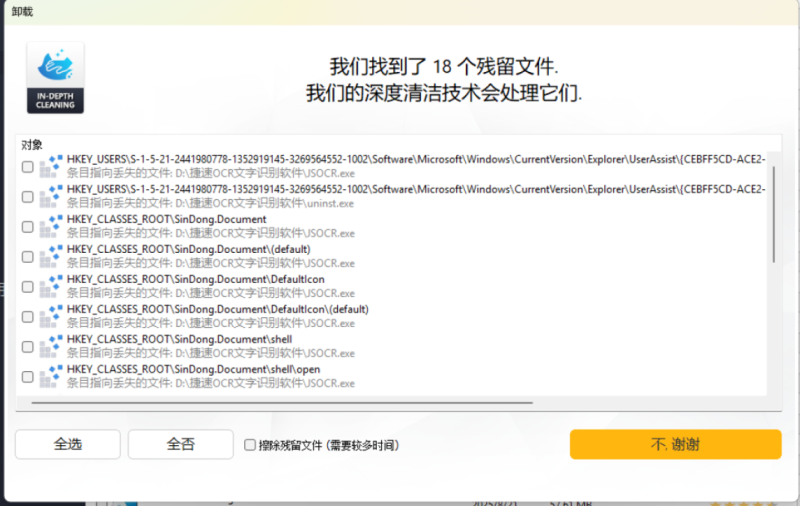
第二次是会深度扫描注册表以及残余文件,可将其全选勾上执行深度清理,到这一步才算彻底卸载干净。
![图片[5]-Ashampoo UnInstaller 软件卸载工具介绍](https://kdaicangku.cn/wp-content/uploads/2026/03/image-55-1024x648.png)
无任何残留,不影响二次安装,这就叫深度,同理,Windows自带应用也可以卸载。
![图片[6]-Ashampoo UnInstaller 软件卸载工具介绍](https://kdaicangku.cn/wp-content/uploads/2026/03/image-56-1024x608.png)
其他实用功能
自带了12款简单却又超级实用的功能:磁盘清理、启动项管理、Internet清洁、反删除、文件粉碎……
![图片[7]-Ashampoo UnInstaller 软件卸载工具介绍](https://kdaicangku.cn/wp-content/uploads/2026/03/image-57-1024x721.png)
总而言之,Ashampoo UnInstaller它能够帮助用户更彻底、更安全地卸载不需要的软件,既细节又深度的卸载模式。同时,它还有一些更加高级的功能,配合这几个小功能,一个软件干了人家无数个软件的活。
隐藏的下载地址

THE END


请登录后查看评论内容