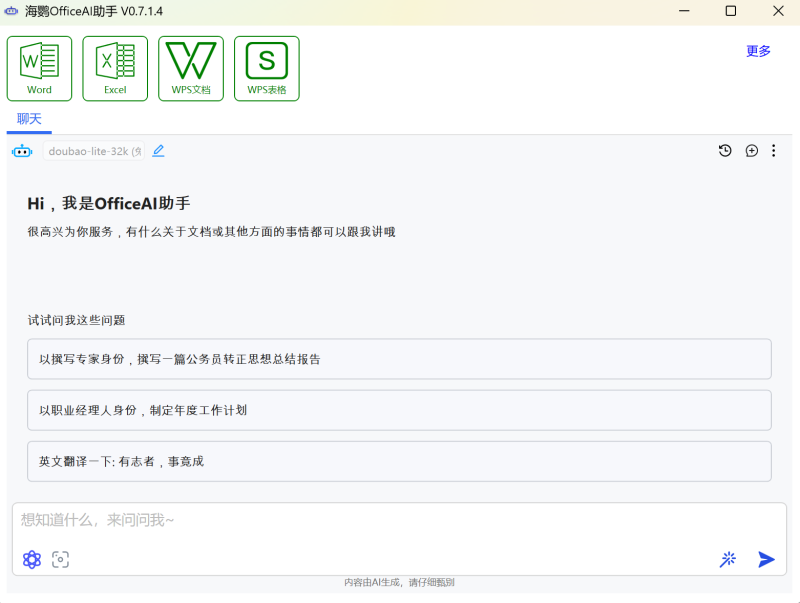




软件介绍
OfficeAI助手不仅支持日常文档写作,还集成了强大的Excel智能处理能力。通过自然语言交互,用户无需掌握复杂函数或操作步骤,只需输入需求,就可以快速完成各类表格处理任务,大幅提升办公效率。
在实际使用中,OfficeAI可以实现表格自动生成、数据整理、批量处理和格式优化等功能。例如输入“生成销售统计表”或“整理重复数据”,系统会自动创建对应表格并完成处理。同时还支持常见的数据操作,如求和、平均值计算、数据筛选、去重、拆分合并单元格等,让复杂操作变得更加简单。
此外,OfficeAI还具备智能公式生成能力,可以根据需求自动生成如VLOOKUP、IF、统计类函数等常用公式,并直接应用到表格中。对于不熟悉Excel函数的用户来说,这一功能非常实用,可以大幅降低学习成本。
在进阶使用中,用户还可以通过多轮对话不断调整需求,实现更复杂的数据分析、内容整理以及表格优化操作。例如批量处理数据、自动填充内容或生成结构化表格等,都可以通过简单描述完成。
总体来看,OfficeAI助手的Excel功能覆盖了从基础操作到进阶数据处理的多种场景,适合日常办公、数据统计以及信息整理使用。对于希望提高工作效率的用户来说,是一款非常实用的智能办公工具。
通过Ollama本地部署Deepseek(官方教程)
以部署Deepseek的细分模型为例,介绍如何在 Ollama 中下载 DeepSeek 模型并在OfficeAI中配置使用。
一、下载并安装 Ollama
- 访问Ollama官网 ,下载 Ollama 安装包

- 根据您的操作系统选择对应的安装包进行下载。(先以Windows为例)

- 运行安装程序,完成Ollama的安装。


在 Ollama 官网 的模型页面(Models)中,通过搜索框中输入 “deepseek” 进行搜索。

示例:部署 deepseek-r1:1.5b
- 在搜索结果中找到 “deepseek-r1” 模型,点击进入模型详情页。在模型详情页的模型列表中,找到
deepseek-r1:1.5b模型版本,点击复制图标复制模型名称。
- 打开Ollama应用,在输入框下方的模型选择下拉菜单中,粘贴选择模型名称
deepseek-r1:1.5b,并在输入框中输入任意提示词(如”你好”),发送消息后Ollama会自动开始下载对应的模型。
- 下载完成后,模型即可正常使用。接下来需要在OfficeAI中配置本地模型。

配置完成后,您可以在OfficeAI中进行自由对话测试,验证 DeepSeek 模型是否正常工作。
在OfficeAI导航栏中打开「设置」面板,进入「大模型」设置页面。
切换到「本地」标签页。
依次完成以下配置:
框架 :选择「Ollama」
模型名 :选择已下载的模型 deepseek-r1:1.5b (可直接刷新模型)
服务地址 :默认地址为 http://localhost:11434 (通常无需调整)
点击「保存」按钮完成配置。
![图片[2]-提升办公效率的智能工具 - OfficeAI 助手 | 口袋仓库](https://kdaicangku.cn/wp-content/uploads/2026/03/image-38-1024x858.png)


请登录后查看评论内容